DEHNwork App
Smarte Unterstützung für sicheres Arbeiten an elektrischen Anlagen
DEHNwork ist Ihr digitaler Begleiter für das Arbeiten nach den 5 Sicherheitsregeln. Die App bietet Ihnen mehr Übersicht, mehr Komfort und mehr Sicherheit beim Einsatz des Spannungswarners DEHNsense EFD sowie des Spannungsprüfers DEHNproX HVD.
Verwalten Sie Geräte, konfigurieren Sie Einstellungen, dokumentieren Sie Ereignisse und behalten Sie wichtige Angaben zum Gerätestatus jederzeit im Blick – direkt auf Ihrem Smartphone oder Tablet.
Die DEHNwork App unterstützt sowohl ausführende als auch verantwortliche Elektrofachkräfte dabei, Arbeitsprozesse einfacher, sicherer und nachvollziehbarer zu gestalten.

Antworten auf häufige Fragen zu DEHNwork
- iPhone 11 mit iOS 18
- iPhone 14 mit iOS 18
- Samsung Galaxy XCover 7 mit Android 15
- Samsung Galaxy XCover 5 mit Android 15
- Samsung S23 mit Android 15
- Samsung S21 mit Android 15
- Samsung A53 mit Android 15
- Samsung A33 mit Android 15
Stellen Sie sicher, dass der DEHNsense EFD eingeschalten ist (Taster ca. drei Sekunden drücken) und Bluetooth an Ihrem Smartphone aktiviert ist.
Über den + Button auf der Seite "Meine Geräte" in der DEHNwork App können Sie ein neues Gerät hinzufügen und danach auswählen. Beim ersten Koppelvorgang mit dem EFD wird über eine Kopplungsanforderung der 6-stellige PIN abgefragt. Diesen findet man auf dem Typenschild des EFD (Rückseite).
Nach erfolgreicher Kopplung der beiden Geräte ist der DEHNsense EFD in der App aktiv und kann konfiguriert werden.
- Download DEHNwork App für iOS oder Android
- Anmeldung/Registrierung an der DEHNwork App
- DEHNsense EFD einschalten
- Den Anweisungen der DEHNwork App folgen
- Fertig
Schritte zur manuellen Erstellung eines QR-Codes:
- Rufen Sie einen QR-Code-Generator auf, z.B. https://www.qrcode-generator.de
- Melden Sie sich im DEHNwork-Backoffice Portal https://www.dehn.de/de-DE/backoffice-dehnwork/ an.
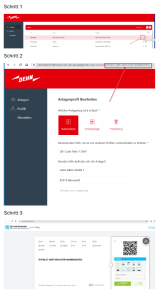
- Wählen Sie die Anlage aus, für die Sie einen QR-Code erstellen möchten und wählen Sie „Bearbeiten“. (Abb. Schritt 1)
- Kopieren Sie die ID aus der URL in die Zwischenablage (markieren Sie sie und drücken Sie Strg+C). (Abb. Schritt 2)
- Fügen Sie die kopierte ID in den QR-Code-Generator ein (Strg + V). (Abb. Schritt 3)
- Der QR-Code wird generiert und kann heruntergeladen werden.
In unserer Web Applikation (Backend):
https://www.dehn.de/de-DE/backoffice-dehnwork/